Pages

Ads 468x60px

Mostrando entradas con la etiqueta novedades. Mostrar todas las entradas

miércoles, 20 de junio de 2012

Parte IV Notas finales


Mucho se ha hablado ya de windows 8, para bien o para mal.
Esta "guia" solo pretende ser una toma de contacto con el nuevo SO de Microsoft, así que, si buscas algo mas profesional, algo mas avanzado, no se que has hecho perdiendo el tiempo en III entradas xD, pero ya que estas, termina esta no?
Bueno, con esto termino la trilogía + uno de Windows 8. Creo que ha quedado todo más o menos visto (al menos lo que más interesa a un usuario básico, respecto a la instalación y primeros pasos). Esto no ha pretendido ser en ningún momento, ni una guía de instalación ni de uso, solo pretende ser una toma de contacto  con el nuevo sistema operativo de Microsoft y como ya he dicho en mas ocasiones, enfocado al uso que cualquier persona de a pie, pueda darle.

Sin más, paso a destacar lo que mas y menos gusta a los usuarios. Todo ello sacado de varios compañeros que lo han probado y me han comentado lo que más les gusta o no.

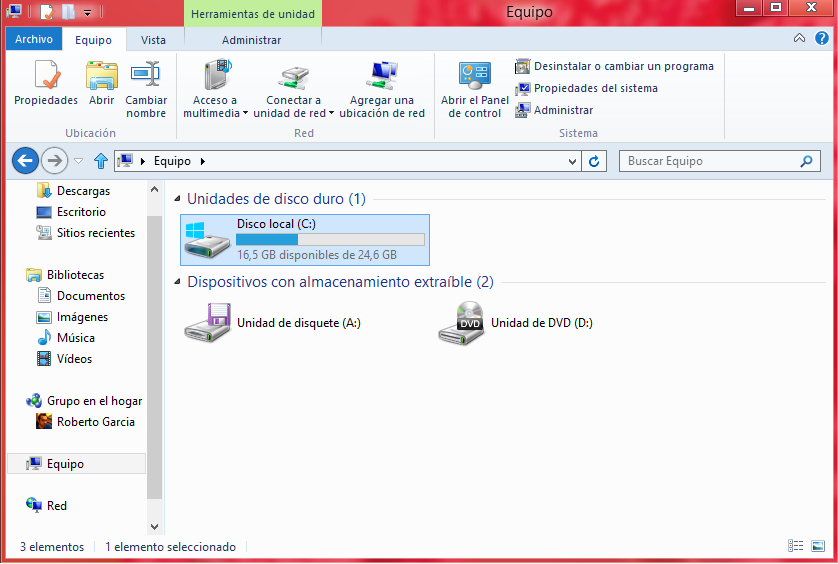
Creo que en lo que todos hemos coincidido principalmente, es en el desarrollo de las ventanas. Todos estamos de acuerdo en que la nueva vista de “equipo” o “mi pc”, así como cualquier otra carpeta que abras en Windows 8, es muy buena e intuitiva a la hora de hacer cualquier cosa. En todas tienes muy a mano las opciones: “copiar”,  “mover”, “propiedades” etc.


Las "nuevas opciones" todo un acierto.


Por el contrario, también coincidimos todos en lo que ya se sabia, el interfaz Metro. A nadie he conocido aún que lo haya probado y le guste. Es cierto que es muy vistosa, pero todos coinciden en que no son capaces de abrir las cosas a la primera. Esto, como siempre comenta Chema Alonso, ya paso en Windows Vista. Nadie encontraba nada, pero lo que no sabían es que había un cuadro “mágico” de búsqueda, en el que con poner: quitar, ya te aparecía quitar programas (por ejemplo). Insisto en que todo esto quizá no le pase a un usuario con un nivel no tan básico, pero si es cierto que para  la gente que utiliza un pc para ver el correo, navegar por Internet y poco mas, se les hace cuesta arriba.
Yo en estas entradas, he intentado ponerme en la piel de ellos, dejando a un lado toda mi sabiduría :P, y la verdad que cuando te enfrentas por primera vez, no sabes ni sabes ni como apagar el equipo porque no ves el botón.

Otras de las cosas que no ha gustado mucho entre la gente que me ha comentado “las carencias” es que echan en falta el botón “inicio” desde el que podían acceder rápidamente a cualquier apartado. Veremos si en la versión final lo modifican o lo dejan como en el release prewiev.


El interfaz Metro.

 
Desde mi punto de vista, creo que el balance es bastante positivo. No entro en esta serie de artículos en nada de configuración ni seguridad, quizá mas adelante, así que basándome en mi experiencia, en lo que me han dicho y lo que he probado, mi calificación es de notable alto.

Doy por tanto finalizada esta serie de entradas, espero que os sirva de algo (a los menos puestos en el tema) y que os guste.

lunes, 18 de junio de 2012

Parte III, probando

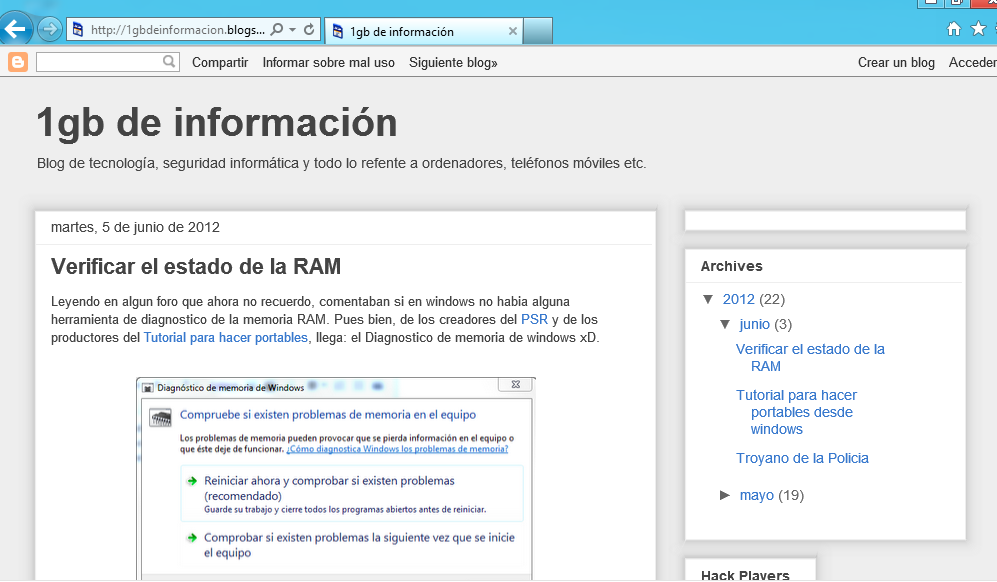
En esta parte del articulo pondré algunas imágenes de como luce Internet Explorer 10, como se ve mi blog en el xD y analizare un poco por encima diversos aspectos de lo que trae de nuevo Windows 8. Todo será bastante por encima ya que como he dicho en las otras entradas, el enfoque es para un usuario básico y no quiero aburrir con tecnicismos o con cosas que el 95% de los mortales no saben ni que existe.

Otra de las cosas que me llama bastante la atención es la forma de mostrar lo que comúnmente conocemos como “mi pc”, es decir como se ve ahora esa pantalla en la que veíamos las particiones, la unidad de DVD etc.


Esto me parece otro gran acierto. Bien es cierto que como ya paso con el cambio de Office 2003 a 2007 y al posterior 2010, a nadie le gustaban esos menús en los que “era imposible encontrar algo” pero también es verdad que no conozco a nadie que tenga Office 2010 y no este contento con los menús. Esta claro que a nadie le gustan los cambios y que es una molestia que cada 3 años se esté cambiando el sistema operativo y los paquetes de ofimática, pero también hay que reconocer que en este caso (y desde mi humilde opinión) los cambios son para mejor y una vez habituados a ellos nos facilitan enormemente el trabajo.

Os dejo las imágenes de Internet Explorer 10 y de como luce mi blog en el xD.


Otra cosa a destacar y de la que ya he hablado, es que nada mas iniciar sesión (si lo hacemos con una cuenta de Hotmail) nos coloca en pantalla nuestro Skydrive (si lo teníamos) con todo sincronizado. ¡Otro acierto!


Otra cosa mas a destacar, es la nueva interfaz del reproductor de música, la cual particularmente me gusta bastante, aunque es cierto que al usuario de a pie no le va a hacer mucha gracia ya que a simple vista parece muy complicado hacerlo funcionar.
Os dejo una imagen para que veáis de qué hablo.


Vista del reproductor, bastante chulo no? xD

También creo que cabe mención para el nuevo administrador de tareas, el cual creo que simplifica aun más el trabajo a la hora de ver cualquier “incidente”.


Visto pues para sentencia xD. Creo que voy a hacer la IV entrada con un pequeño resumen de “lo bueno y malo de Windows 8”.

miércoles, 13 de junio de 2012

Parte II, la instalación

El proceso de instalación se me ha hecho algo mas largo que con Windows 7, aunque bien es cierto que es una maquina virtual, que solo tiene 1gb de ram y que hay mas pasos a la hora de configurar, como el tema de la cuenta live; aunque también es cierto que el kernel pesa 30Mg lo que nos saca un 30% menos que el de Win7, pero claro, es una maquina virtual.

Como siempre, (que es posible) nos da la opción de actualizar, si venimos de la versión anterior del SO de Microsoft, o de hacer la instalación personalizada. En mi caso opto por personalizada, ya que es una maquina virtual y no hay nada que actualizar.


Acto seguido vemos la pantalla de instalación de Windows en la que nos indica los porcentajes de los distintos pasos.
Una vez completado, el equipo reinicia y empieza la carga del SO y su configuración antes de acceder a la nueva interfaz Metro.


No voy a poner uno a uno todos los pasos porque me extendería demasiado en la entrada y no es lo que busco en este caso.
Vemos las nuevas ventanas, con mayor colorido, y quizá más atractivas para algunos.
Nos aparece una pantalla con la configuración rápida, en la que nos da unos “valores por defecto”, pero yo he elegido la de personalizar, es que estoy mu loco :D


También nos pregunta si deseamos activar el uso compartido de archivos como vemos en la siguiente imagen.


A partir de aquí es un poco lo mismo que en Windows 7, cambia un poco los colorines pero poca cosa.
Lo que si me llama la atención, como ya he dicho antes, es la integración de las cuentas de Hotmail para iniciar sesión.


Como podemos apreciar en las imágenes anteriores, nos pide la dirección de Microsoft (Hotmail, live) para logarnos, y como podemos apreciar nos prometen que no enviaran correo no deseado a esa cuenta (ya os diré si es cierto xD)
En la otra imagen nos da la opción de recuperar la contraseña dando otro correo para que nos hagan llegar el típico link con la información para cambiar la contraseña en caso de necesitarlo. Esto me parece otro gran acierto, a pesar de que lleva tiempo funcionando no todos lo conocen o no lo usan, ya que si necesitásemos restablecer la contraseña, de esta manera es mucho mas cómodo.

Después de esto, por fin aparece nuestro “escritorio” con la nueva interface Metro, la cual no esta ganando mucho amigos, al menos como pasó en Vista, con los usuarios con un nivel, digamos “mas bajo”. En esta parte no quiero hacer demasiado hincapié, ya que esto va un poco en gustos, hay quien le parece muy innovador y otros a los que no les parece nada practico. Viendo esto como un usuario normal (que es como dije que daría el enfoque al artículo) es cierto que cuanto menos es desconcertante.

jueves, 7 de junio de 2012

Windows 8 Release Preview (I de III)


Hace poco que he instalado Windows 8. Desde que salió el otro día la Release Preview no he parado de dar vueltas para ver en que equipo y condiciones lo quería instalar. Al final, como en el sobremesa que me “sobraba” instalé Debian 6 (gracias a Dabo por asesorarme) me decidí a ponerlo en una maquina virtual junto con mis otros queridos SO, Ubuntu, XP, win7, backtrack 5.1, MacOsX y wifiway.

Tengo que empezar diciendo que me parece un verdadero acierto por parte de Microsoft que puedas logarte con una cuenta live, como la mía de Hotmail. En cuanto termina la instalación, tienes todo sincronizado. Desde las fotos, skydrive, hasta el calendario con sus cumpleaños, lo cual me reitero que me parece un gran acierto.

Voy a realizar unas cuantas entradas hablando de las virtudes y los defectos, que desde mi punto de vista tiene esta nueva versión del ya famoso sistema operativo de Microsoft. Todo desde mi humilde punto de vista y en este caso como usuario que se encuentra por primera vez cara a cara con Windows 8.
Lo primero es descargar el archivo desde la web de Microsoft. Por lo que he podido ver, descargas un archivo de 5,1Mb y cuando lo instalas revisa la configuración de tu equipo para ver si necesitas una versión de 32 o de 64 Bits, así como ver que programas serán o no compatibles.
Una vez instalado comienza la descarga de la versión para tu equipo y al terminar nos deja 3 opciones, instalar “del tirón”, instalar mas tarde, o instalar "desde medios". Esta última es la que nos dejará crear un archivo .iso que podremos quemar desde Windows 7 o con un programa tipo Nero. En mi caso, he elegido la opción de instalar desde los medios, ya que lo iba a montar en una maquina virtual y me vale con el .iso, y de paso me ahorro un DVD :-D.
Partimos de que ya tenemos montada la maquina virtual y arrancamos desde el .iso que hemos creado.

Típica pantalla de selección de idioma, algo cambiada, eso si :D


Como podemos ver en la imagen, es un poco lo de siempre, aunque si que es verdad que, como iremos viendo en las imágenes, difiere algo el proceso de instalación. 

Los pasos que van a continuación son bastante intuitivos y conocidos por todos.
Creative Commons Licence
1Gb De informacion by Roberto García Amoriz is licensed under a Creative Commons Attribution-NonCommercial 3.0 Unported License.
Based on a work at http://www.1gbdeinformacion.com/.
Permissions beyond the scope of this license may be available at http://www.1gbdeinformacion.com/.

Perfil profesional en Linkedin

 
Blogger Templates