Pages

Ads 468x60px

viernes, 21 de septiembre de 2012

Configurando NAS, Parte III (web)

---------------------------------------
---------------------------------------


Seguimos con la 3ª parte de la instalación de FreeNas, en este caso nos centramos en la parte web, su configuración.

Lo primero debemos acceder a la consola de administración a través de la IP que le asignamos anteriormente, es decir la 192.168.1.180, en mi caso. Para entrar abrimos nuestro navegador preferido y ponemos la IP en la barra de direcciones. Nos encontramos con esto:


Ojo a lo primero que nos aparece, el icono en rojo.


Lo primero que debemos hacer es entrar en el apartado "alert", ya que (como vemos en la siguiente imagen) nos esta indicando que debemos cambiar la contraseña de administrador, porque no hay ninguna establecida.


Para poder realizar el cambio debemos ir a "account" después a "my account" y por ultimo a "change password". Ahí rellenamos los campos "new password" y "new password confirmation", damos en el boton "change admin password" y ya habremos concluido. Nos saldrá arriba un aviso de que la clave ha sido cambiada.

*Por favor, poned una contraseña "fuerte" de al menos 8 caracteres con mayúsculas, minúsculas, números y símbolos especiales, algo tipo: D0wneyVi11e_2012. No cuesta nada y lo tendremos algo mas seguro. (ah! y no probéis esa conmigo que no es valida jajaja :P)


Bueno, aprovecho que tenemos abierto el navegador para decir que podemos cambia el lenguaje a castellano. Yo lo voy a dejar en ingles porque me viene bien aprender xD. Pero os digo donde cambiarlo. (Os recomiendo dejarlo en ingles, así podréis seguir mejor las instrucciones que os voy describiendo)


Desde la misma pantalla en la que estábamos al cambiar la contraseña, accedemos a la pestaña "settings" y desde ahí, como os marco en la imagen, pincháis en "language" para ponerlo en español y en "timezone" para poner nuestro horario. Solo nos quedará pulsar en "save" y pulsar F5 para que el navegador actualice y nos lo muestre en español.
*Recomiendo que desde esa misma pestaña cambiemos el protocolo de HTTP que trae por defecto a HTTPS.

Bien, una vez que tenemos en español (no en mi caso jeje) el interface, vamos con el siguiente paso.
Lo que vamos a hacer ahora es ir a la pestaña de "storage" y "crear los discos" y las carpetas. Lo hacemos de la siguiente manera. Vamos a "storage" y pulsamos en "create volume"


Al hacerlo nos aparece una pantalla en la que debemos especificar el nombre del volumen, seleccionar el disco (en este caso solo tengo uno, si hubiese mas, incluso podríamos crear un RAID) poner el "filesystem type" en ZFS y dar al botón de "add volume". Si nos fijamos en las letras en rojo, nos dice que va a borrar todos los datos existentes.


 Una vez añadido nuestro volumen, debemos cambiar los permisos. Para ello accedemos al icono con la llavecita (ver la imagen).


Y nos abre la siguiente pantalla:


En ella debemos marcar todo, quedando de la siguiente forma:


Solo nos resta darle al botón de change y estará listo.
Acto seguido nos vamos a "create ZFS dataset" (crear conjunto de datos) y en esta pantalla lo configuramos de la siguiente manera:


En "dateaset name" le ponemos el nombre que queramos, siempre tratando que sea lo mas parecido al contenido que queremos guardar para no liarnos. En este caso le llamo "images" porque voy a guardar ahí todas las imágenes.
En el apartado "quota for this dataset" debemos establecer el espacio del disco que vamos a ocupar. En mi caso le digo que use 220G (son 220 gigas) de los 226,4 del total. Como yo soy muy rarito no le doy todo el espacio, vosotros hacer lo que os parezca :P

Os dejo una imagen de como queda una vez hecho este ultimo proceso.


Despues de esto, debemos ponerle los permisos igual que hicimos anteriormente. (no lo pongo porque es exactamente igual de hacer)

Bien, una vez hemos terminado de crear los volúmenes y los conjuntos de datos, es hora de crear un usuario. Nos vamos a la parte del menú de la izquierda y pinchamos en "account" y en "users" y le damos a "add user"


Nos aparece una ventana en la que debemos establecer el nombre de usuario, el nombre completo, seleccionar una contraseña (recordad lo que dije antes sobre la longitud) y confirmarla, como vemos en la imagen de abajo. Le damos a Ok y tenemos listo nuestro usuario.


Vale, continuamos para bingo xD.
Vamos a la parte del menú izquierdo, abajo, y pulsamos en "sharing", en "CIFS shares" y en "add Cifs Shares" como os muestro en la imagen de abajo.


Y nos abre una ventana en la que debemos configurar un nombre, y en la que seleccionamos la ruta donde estará:


Para seleccionar la ruta, donde en la imagen aparece un "close" hay un "browse", le damos y ya nos deja seleccionarlo. Todos los demás campos los dejamos como aparecen por defecto y le damos a OK.

Solo nos queda una cosa para terminar la configuración web. Debemos ir a "services" y poner en ON el tercero, llamado "CIFS" que es lo que era el antiguo SBM (CIFS = Common Internet File System, lo que hace que podamos compartir impresoras y demás).


Una vez puesto en ON, solo nos queda ir a nuestro pc y mapear como unidad de red la "carpeta" que hemos creado, donde almacenaremos nuestros backups.
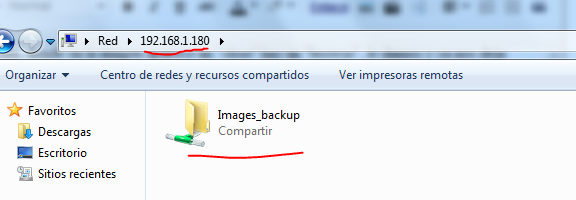
pc", depende del SO que tengamos, y escribimos \\192.168.1.180 y nos abrirá la carpeta con el nombre que le dimos, en este caso "images_backup".

:


Si pinchamos encima de la carpeta con el botón derecho del ratón y seleccionamos "conectar a unidad de red" nos abre la siguiente ventana


En la que solo debemos darle a finalizar. Si nos sale otra ventana pidiendo credenciales como me pasa a mi, solo hay que logarse con el usuario que habíamos creado en la parte de configuración web.


Ya podéis guardar en vuestro NAS  los backups de vuestros archivos más preciados jeje.

Y con esto damos por finalizado la primera trilogía de como montar un NAS desde 0.
Saludos a todos y espero que os haya servido de algo :-D

miércoles, 19 de septiembre de 2012

Configurando NAS, Parte II

---------------------------------------
---------------------------------------


Hola de nuevo.

En esta segunda entrega, vamos a configurar la "interface de red" para poder acceder por fin a la parte web de NAS, y desde dentro, poder terminar la conflagración.

Bueno, vamos al lío.
Recordemos que en la primera entrada, nos habíamos quedado en esta imagen:


Vale, pues seleccionamos la opción 1 y vamos configurando lo que nos pide.


Atentos a esta parte, porque si no lo configuramos bien, no tendremos acceso mediante el navegador.

- Lo primero nos da el nombre de la interface de red y el numero con el que esta asignado. Le damos a 1 y a intro.
- Nos pregunta si queremos eliminar la configuracion existente, le decimos que no "N" y a intro.
- Nos dice que si configuramos la interface para DHCP, nuevamente, le decimos que no "N".  y a intro.
- Ahora nos pregunta si queremos configurar IPv4, le decimos que si "Y" y a intro.
- Nos pregunta el nombre para la interface de red. Yo lo dejo igual, asi que ponemos el mismo nombre "pcn0" y a intro.
- Acto seguido nos dice que le demos una ip, en mi caso uso la: 192.168.1.180 (siempre una que este libre :-P). y damos a intro.
- Tambien nos dice que le demos la mascara de red, para el caso de mi IP la mascara que pertenece es la 255.255.255.0  y a intro.
- Y por ultimo, nos pregunta si configuramos IPv6, en este caso decimos que no "N" porque ya hemos configurado IPv4 y damos a intro.

*Nota: aquí cada uno puede optar por configurarlo un poco a su aire, puedes usar IPv6 en lugar de IPv4, eso ya a tu elección. Yo para este caso lo he hecho con IPv4.

Con esto, hemos terminado de configurar (por ahora) la parte de la red. Ya podemos acceder desde nuestro navegador favorito al NAS y empezar la parte de "conflagración web". Pero eso sera en el próximo fascículo.

domingo, 16 de septiembre de 2012

Parte I Instalación (FreeNas)

---------------------------------------
---------------------------------------


Comienzo con la primera entrada, la parte de la instalación.


Antes de nada aclarar un par de cosas:

- He utilizado para este caso una maquina virtual con VirtualBox. No voy a explicar los "cuatro" pasos para crear la VM porque entiendo que todos lo tenemos claro, si no es así, solo tenéis que hacerme feedback y preparo una mini entrada.

- Intentare ser lo mas claro posible y no utilizar ningún tecnicismo para que cualquier persona sea capaz de seguir los pasos.

Bien, una vez tenemos la maquina virtual creada, lo primero es decirle que arranque desde el CD (debemos tener descargada la versión 8, en mi caso y, o bien grabada la ISO en un CD o bien usar la propia ISO. Puedes descargarlo desde aqui en la versión de 32bits o desde aqui en la de 64). Al arrancar lo primero que vemos es esto:


Este es el arranque que nos muestra. Como podemos ver, FreeNas esta basado en FreeBSD.
Lo siguiente que podemos ver es el menú de arranque. Podemos elegir la opción que queramos. Yo me decanto por dejar que actúe solo.


Tras unos segundos, aparece esto:


Pulsamos con "intro" la primera opción, la que nos aparece marcada y a continuación, nos dice que seleccionemos el disco.

*Cuidado si no lo haces en una VM y tienes mas de un disco, porque te puedes cepillar el contenido si lo haces mal.


En la siguiente imagen, nos esta diciendo que todo lo que tengamos en ese disco será borrado...Le damos a "Yes" y sigue la instalación como vemos:


Lo que esta haciendo ahora es borrar el contenido del disco, como es nuevo, no preocuparse :-D


En la siguiente imagen nos dice que ya ha terminado la instalación. Ya podremos arrancar FreeNas, eso si, recuerda sacar el CD del lector como dice la imagen.


 Al darle a "Ok" nos mostrara la siguiente imagen. 


Pulsamos en la opción 3, "reiniciar el sistema" y esperamos a que arranque. En pocos segundos, veremos lo siguiente:


A partir de aqui, comienza la fase de configuración. En el próximo fasciculo os diré como continuar.
Hasta pronto!!

sábado, 15 de septiembre de 2012

Instalar FreeNas completo y desde cero

Hola a todos.

Voy a empezar a escribir varias entradas de como configurar un NAS (en este caso con FreeNas) desde cero. Voy a tratar de explicar, lo mejor posible, como hacer la instalación, como configurar los parámetros y como acceder desde un sistema Windows a una carpeta creada en el NAS para hacer tus propios backups.

Llevo varios días dándole vueltas y la verdad que me ha costado mas de lo que pensaba. Como no he encontrado ningún manual en condiciones, en castellano y que venga explicado para nerds, he decidido hacer el mio propio.

En breve comenzare a subir las entradas, así que estad atentos a los "fasciculos" xD, con el numero uno de regalo la primera foto :-D


Quiero agradecer a todos los que me estáis dando ánimos desde Twitter o el correo. Gente como SeguridadBlanca, Angelucho, Windsock y mucho mas, sois los que hacéis que mi blog siga abierto, así que de corazón, GRACIAS.

domingo, 2 de septiembre de 2012

Solo como prueba de concepto


Hoy estoy bastante aburrido en casa, así que se me ha ocurrido preparar una pequeña prueba de concepto, que es la siguiente:

Preparar (rápidamente) un ejecutable como si fuese una actualización de flash player y ver que pasa si lo cuelgo en una web y propongo que lo descarguen.

En realidad el programa es IEpasswordDecryptor de www.SecurityExploded.com, que lo único que hace es "rebuscar" las claves que hayas introducido en tu Internet Explorer (y le hayas dado a "guardar contraseña" porque sino, no vale de nada :D).
Es el primero que se me ha ocurrido para meterlo en el pc de la gente y que al ejecutar el Flash_player.exe se asuste al verlo xD.

Esto es mas que nada para ver si la gente esta al tanto del "peligro" de las dobles extensiones (en realidad es Flash_player.exe.exe) como prueba de concepto para ver que cualquier USUARIO se come el archivo.

Lo he subido a virus total para ver si "cantaba por soleares" el archivo con este resultado (se me olvido hacerlo en su día, por eso sale la fecha de hoy) :


La cosa ha sido bien sencilla y tonta. He hecho un "portable" del IEpasswordDecryptor con el iexpress, como ya os explique aquí  y con el reshack le he cambiado el icono al .exe para que no se notase demasiado xD


Así que, ya tenia listo el archivo para subirlo y avisar a unos cuantos contactos de que había una actualización critica de Flash player y que por favor se asegurasen de instalarla.

Bien, puedo decir que de las 72 persona que avisé, en 2 días lo habían descargado 54, me habían llamado o whatsapeado 51 para decirme que vaya puta gracia xD y lo mas curioso es que en total había 124 descargas (a ver quien era si solo avise a 54 jajaja).

La verdad es que si, fue una broma algo desagradable, pero pensad que pasaría si a alguien se le ocurre hacer esto mismo con intenciones malignas.
Imaginad por un momento ese mismo programa que de alguna manera se ejecutase en segundo plano no visible para el usuario y que las claves que "recoge" las envíe a una web, una dirección de correo etc. La verdad que la broma seria bastante menos graciosa que la mía, ya que te habrían levantado de una sola tacada las claves de facebook, twitter, hotmail, gmail, etc. Esto no es tan extraño porque sucede a diario.

Quiero dejar bien claro, que en ningún momento de esta prueba he sacado absolutamente ninguna clave de nadie (mas que nada por que eran amigos o amigos de amigos) a pesar de lo que algunos piensan, que soy un loco paranoico y que me dedico a ir mirando los correos, facebooks y demás de la gente.

Dicho y aclarado este punto, espero que os haya quedado claro a todos, que jamas hay que fiarse de nada ni nadie en la red (fuera tampoco :D). Eso si, por favor, con cosas tan obvias como dobles extensiones en el archivo, un ejecutable con un icono mal recortado, el tamaño y propiedades del mismo etc son suficientes para que sospechéis y no instaléis dicho archivo.

Quiero pedir disculpas a todos los que les envíe el archivo (y los que lo descargaron porque quisieron) ya que reconozco que es un poco "macabra" la broma, pero que sepáis que solo quería ver hasta donde puede llegar el despiste humano. Quizá si el archivo y su descarga no hubiese sido recomendado por mi, no hubiese descargado nadie el archivo, o si?

Un saludo a tod@s.

sábado, 1 de septiembre de 2012

Videos de la Rooted

Como no tengo animos para escribir, os dejo directamente un video de Chema Alonso y Manu "The Sur" en la Rooted de este año.

Owning “bad” guys {and mafia} with Javascript botnets


Chema Alonso y Manu "The Sur" - Owning “bad” guys {and mafia} with Javascript botnets [RootedCON 2012] from rootedcon on Vimeo.

Mucho cuidado con estos dos, que nos tienen vigilados xD.
Creative Commons Licence
1Gb De informacion by Roberto García Amoriz is licensed under a Creative Commons Attribution-NonCommercial 3.0 Unported License.
Based on a work at http://www.1gbdeinformacion.com/.
Permissions beyond the scope of this license may be available at http://www.1gbdeinformacion.com/.

Perfil profesional en Linkedin

 
Blogger Templates